



[vc_row][vc_column][maxtitle type=”2″ heading=”1″]Інструкція по налаштуванню індикатора Levels[/maxtitle][vc_column_text]
В районі горизонтальних рівнів досить часто відбувається уповільнення руху або розворот ринку. Індикатор Levels дозволяє визначати оптимальні точки виходу з ринку (для встановлення ордерів тейк-профіт і стоп-лосс), а також точки входу в ринок, коли ціна відбивається від рівня більш високого таймфрейма.
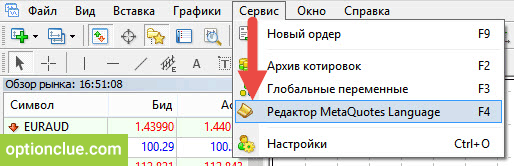
[/vc_column_text][/vc_column][/vc_row][vc_row row_id=”kakustanovit”][vc_column width=”2/3″][subtitle type=”3″]Як інсталювати[/subtitle][vc_column_text]1. Індикатор Levels необхідно скопіювати в папку «MQL4 / Indicators» торгового терміналу. Для того щоб знайти цю папку, відкрийте MetaTrader 4 і натисніть F4 або оберіть в меню вкладку «Сервіс» та пункт «Редактор MetaQuotes Language».
[distance]
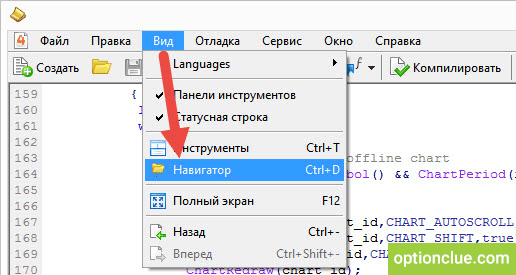
2. Відкриється MetaEditor, в цьому додатку оберіть вкладку «Вигляд», потім пункт «Навігатор».
[distance]
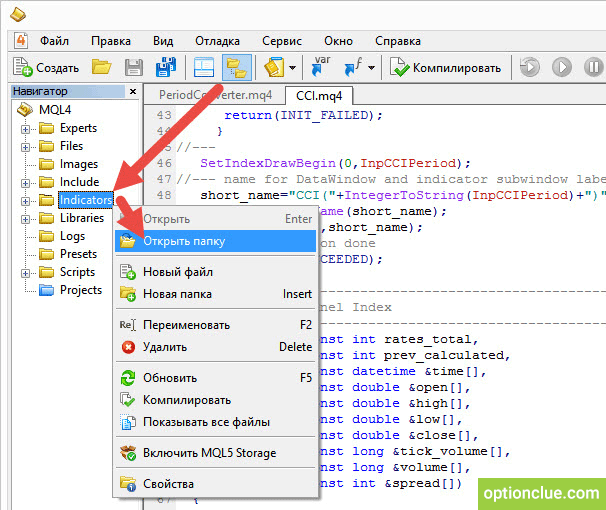
3. У відкритому вікні натисніть правою кнопкою миші по папці «Indicators» і в меню оберить «Відкрити папку». Відкриється папка «Indicators» з вже встановленими індикаторами. У неї потрібно скопіювати ваш інсталяційний файл індикатора Levels.
[distance]
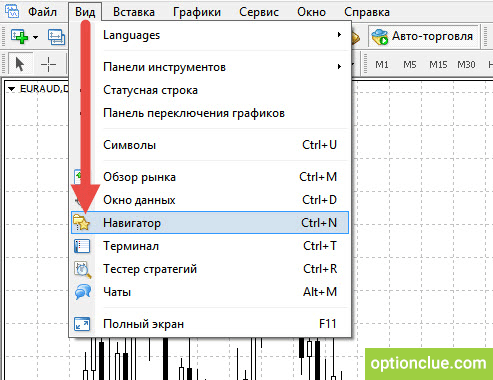
4. Після цього перезавантажте платформу MetaTrader 4, індикатор з’явиться у вікні «Навігатор» (це вікно можна додати, обравши вкладку «Вигляд» і пункт меню «Навігатор»).
[distance][/vc_column_text][/vc_column][vc_column width=”1/3″][subtitle type=”3″]Документація по індикатору[/subtitle][ul][li]як правильно інсталювати[/li][li]як налаштувати і додати на графік[/li][li]збереження налаштувань[/li][li]що будується на графіку[/li][/ul][vc_column_text]Levels створений для спрощення процесу побудови горизонтальних рівнів підтримки і опору. Індикатор будує на графіку найближчі рівні обраних таймфреймів, які виділяються різними кольорами. Цей інструмент значно економить час, необхідний для побудови рівнів, і спрощує процес аналізу ринку.[/vc_column_text][subtitle type=”3″]Індикатор Levels[/subtitle][ul][li]детально про індикатор[/li][li]огляд індикатора[/li]
[li]оновлення[/li]
[li]замовити Levels[/li]
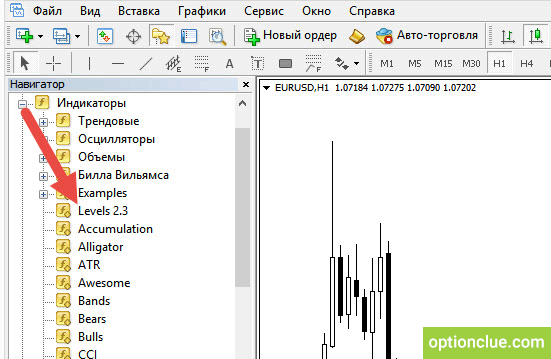
[/ul][/vc_column][/vc_row][vc_row row_id=”dobavlenie”][vc_column width=”2/3″][subtitle type=”3″]Як налаштувати та додати індикатор на графік[/subtitle][vc_column_text]Для додавання індикатора на графік його можна перетягнути мишкою з вікна «Навігатор» або двічі клікнути на нього.
Після додавання індикатора на графік відкриється вікно налаштувань з декількома закладками. Параметри відображення знаходяться в третій вкладці і виглядають наступним чином:
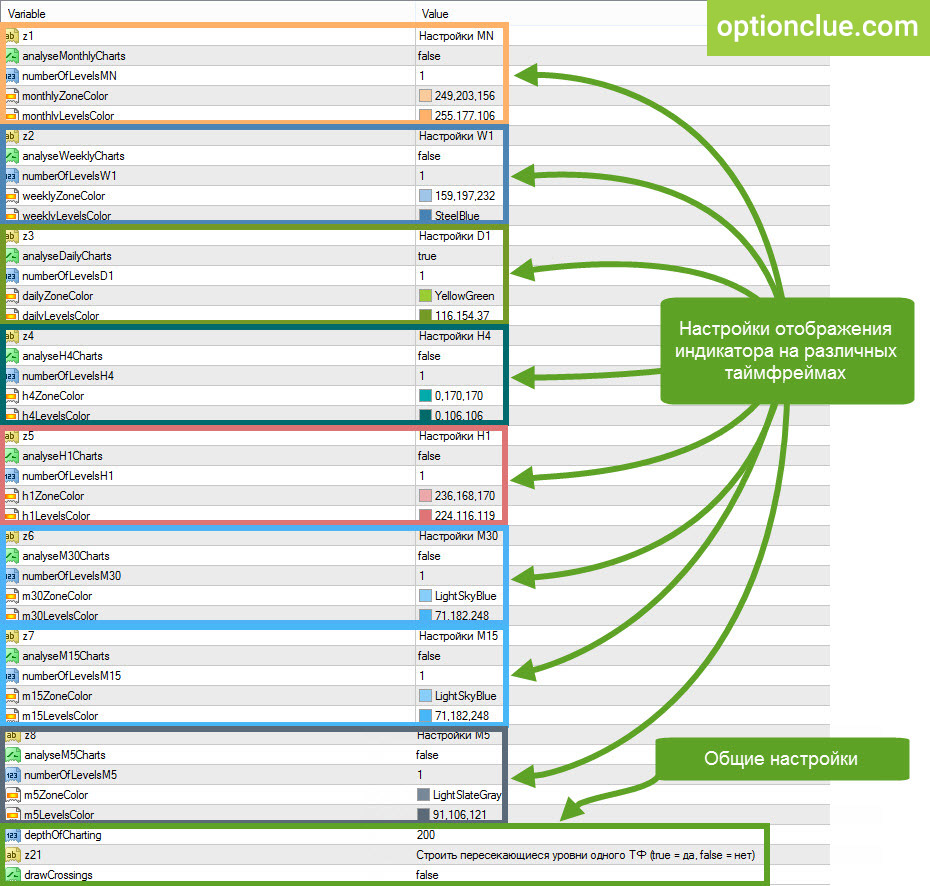
В налаштуваннях індикатора можна обрати максимально зручні параметри для кожного таймфрейма:
- Відображення рівнів для даного таймфрейма: так= true, ні = false. Індикатор може будувати рівні на декількох таймфреймах. За замовчуванням рівні активні на денному, тижневому і місячному таймфреймах. Для того щоб на графіку додатково були побудовані, наприклад, часові рівні, необхідно змінити з false на true параметр analyseH1Charts. Для того щоб побачити п’ятихвилинні рівні – analyseM5Charts і так далі. Наприклад, якщо ви визначаєте точки входу на H4, то можна увімкнути рівні H4, Daily (D1), Weekly (W1) и Monthly (MN).
- Число пар рівнів (1 пара це підтримка і опір) за замовчуванням дорівнює 1, тобто на графіку будується один рівень підтримки і опору для даного таймфрейма. У більшості випадків 1-2 найближчих рівнів підтримки і опору досить для визначення найближчих цілей. Якщо ви хочете бачити більш далекі і оптимістичні цілі, завжди можете налаштувати цей параметр на ваш розсуд.
- Колір зони підтримки і опору.
- Колір горизонтальних ліній підтримки і опору.

У нижній частині вікна налаштувань індикатора представлені загальні для всіх таймфреймів параметри:
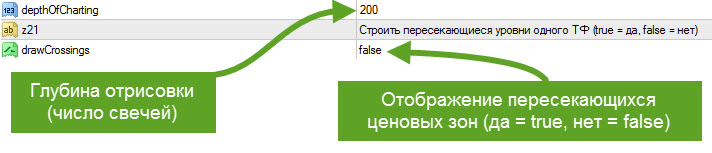
- Глибина відтворення – за замовчуванням дорівнює 200, тобто рівні підтримки і опору будуть будуватися на підставі аналізу останніх 200 свічок. Чим більше значення даного параметра, тим більше рівнів буде аналізувати індикатор і тим вище буде навантаження на систему. Якщо ви використовуєте лише 1-2 найближчих рівня, можна зменшити цей параметр
до 30-40. - Відображення пересічних цінових зон на графіку (так = true, ні = false) – ця опція дозволяє видалити з графіка пересічні зони підтримки і опору одного таймфрейма. Так графік руху ціни стає більш зрозумілим і наочним. За замовчуванням ця опція вимкнута, проте, якщо ви хочете бачити всі рівні і їх перетин, її завжди можна увімкнути.
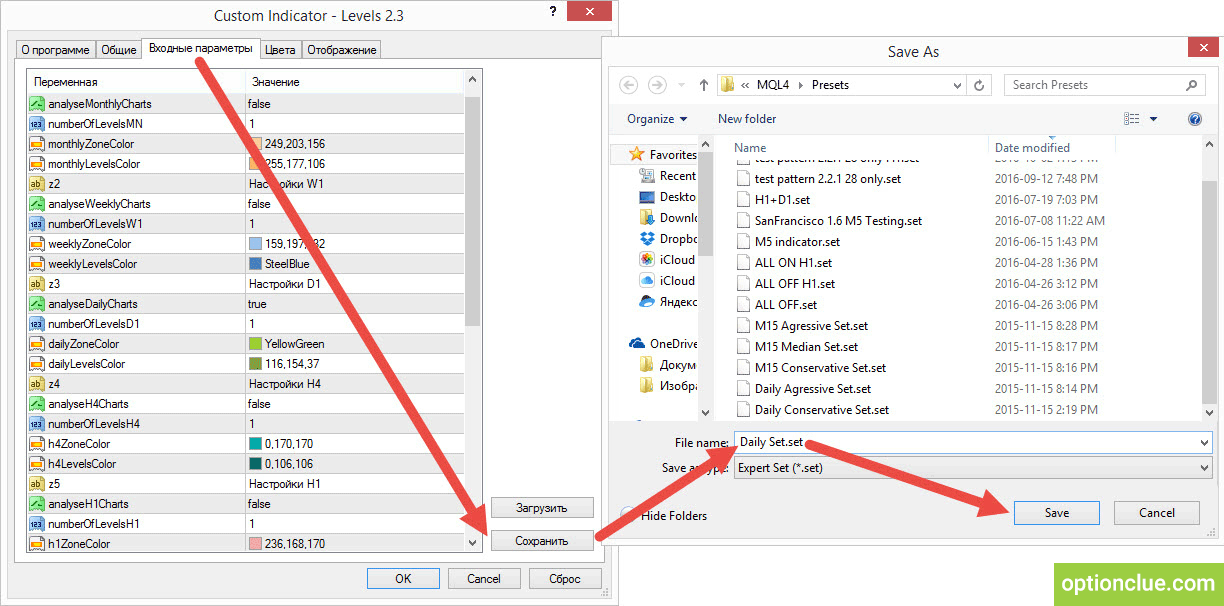
 [/vc_column_text][/vc_column][vc_column width=”1/3″][/vc_column][/vc_row][vc_row row_id=”sohranenie”][vc_column width=”2/3″][subtitle type=”3″]Збереження налаштувань індикатора Levels[/subtitle][vc_column_text]Ви завжди можете зберегти обрані налаштування індикатора, це дозволить заощадити багато часу і сил. Для цього необхідно відкрити вікно з налаштуваннями індикатора і натиснути «Зберегти». Кнопка «Завантажити» дозволяє використовувати збережений раніше шаблон налаштувань:
 [/vc_column_text][/vc_column][vc_column width=”1/3″][/vc_column][/vc_row][vc_row row_id=”chtostroitsya”][vc_column width=”2/3″][subtitle type=”3″]Що будується на графіку[/subtitle][vc_column_text]В версії 2.3 індикатора Levels будуються найближчі рівні підтримки і опору, котрі не пробивалися ціною і можуть використовуватися в якості потенційних цілей при пошуку точок входу в ринок. Крім цього рівні можуть застосовуватися для пошуку точок входу на відбій.
На графік наносять найбільш важливі рівні на обраних таймфреймах. Рівні менших таймфреймів не будуються на великих. Тобто якщо в налаштуваннях обрана побудова рівнів на D1, M5 и H1, на D1 будуть відображатися тільки рівні цього таймфрейма, тоді як на M5 будуть будуватися рівні як годинного, так і денного таймфрейма.
Рівень виділяється прямокутником і лініями, колір яких можна налаштувати для кожного таймфрейма окремо.[/vc_column_text][/vc_column][vc_column width=”1/3″][/vc_column][/vc_row]